الحساب والتفضيلات
اجعل Metis على ذوقك. افتح الإعدادات من الترس أسفل الشريط الجانبي.
التفضيلات
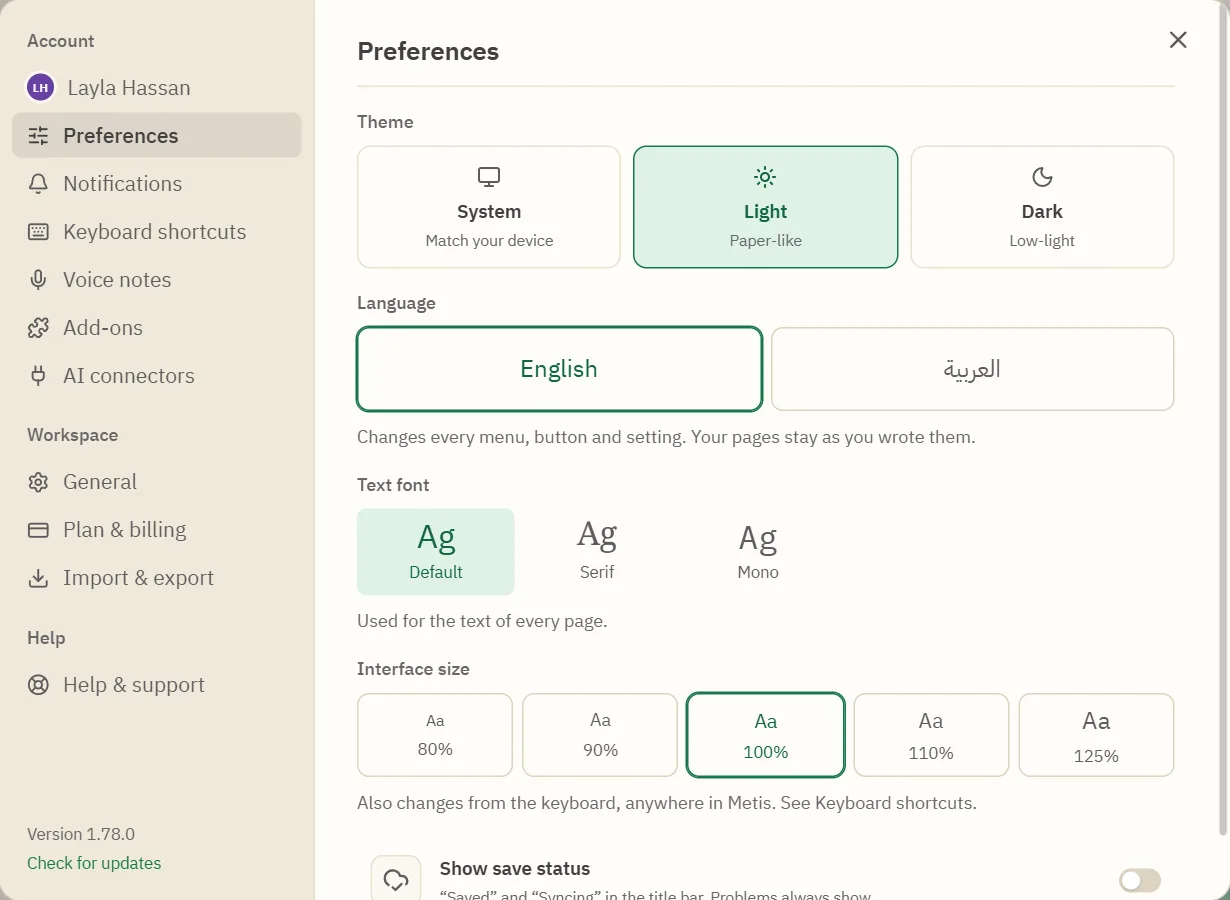
- اللغة: الإنجليزية (English) أو العربية. تغيّر كل القوائم والأزرار والإعدادات وتجعل النافذة من اليمين إلى اليسار. تبقى صفحاتك كما كتبتها. ومثبّت Windows يسألك عن لغتك أيضاً.
- السمة: «النظام» يتبع Windows، أو اختر فاتحة أو داكنة. Ctrl Shift L يبدّل بينهما.
- خط النص: الافتراضي أو Serif أو Mono، لكل الصفحات.
- حجم الواجهة: من 80% إلى 125%، يُضبط لكل جهاز على حدة. Ctrl = وCtrl - وCtrl 0 تعمل من أي مكان.
- إظهار حالة الحفظ: يُظهر «تم الحفظ» و«جارٍ المزامنة» في شريط العنوان. المشكلات تظهر دائماً.
الإشعارات
الإعدادات ← الإشعارات تحدد ما يظهر على شاشتك.
- إظهار الإشعارات يوقفها كلها أو يفعّلها. عند إيقافها، يبقى كل شيء ينتظر بهدوء في صندوق الوارد.
- أعلمني بشأن التذكيرات والإشارات والإسنادات، كلٌّ على حدة. المقتطفات اليومية من المذاكرة تُعد تذكيرات.
- الصوت: صوت Windows الافتراضي، أو بلا صوت، أو صوت مخصص… بملف خاص بك أصغر من 1 ميغابايت.
- إرسال إشعار تجريبي يُظهر شكله وصوته.
اختصارات لوحة المفاتيح
شاهد كل الاختصارات وابحث حسب الإجراء أو المفتاح. انقر أحدها، واضغط المفاتيح الجديدة واحفظ. المزيد عن الاختصارات.
حسابك
انقر اسمك أعلى الإعدادات.
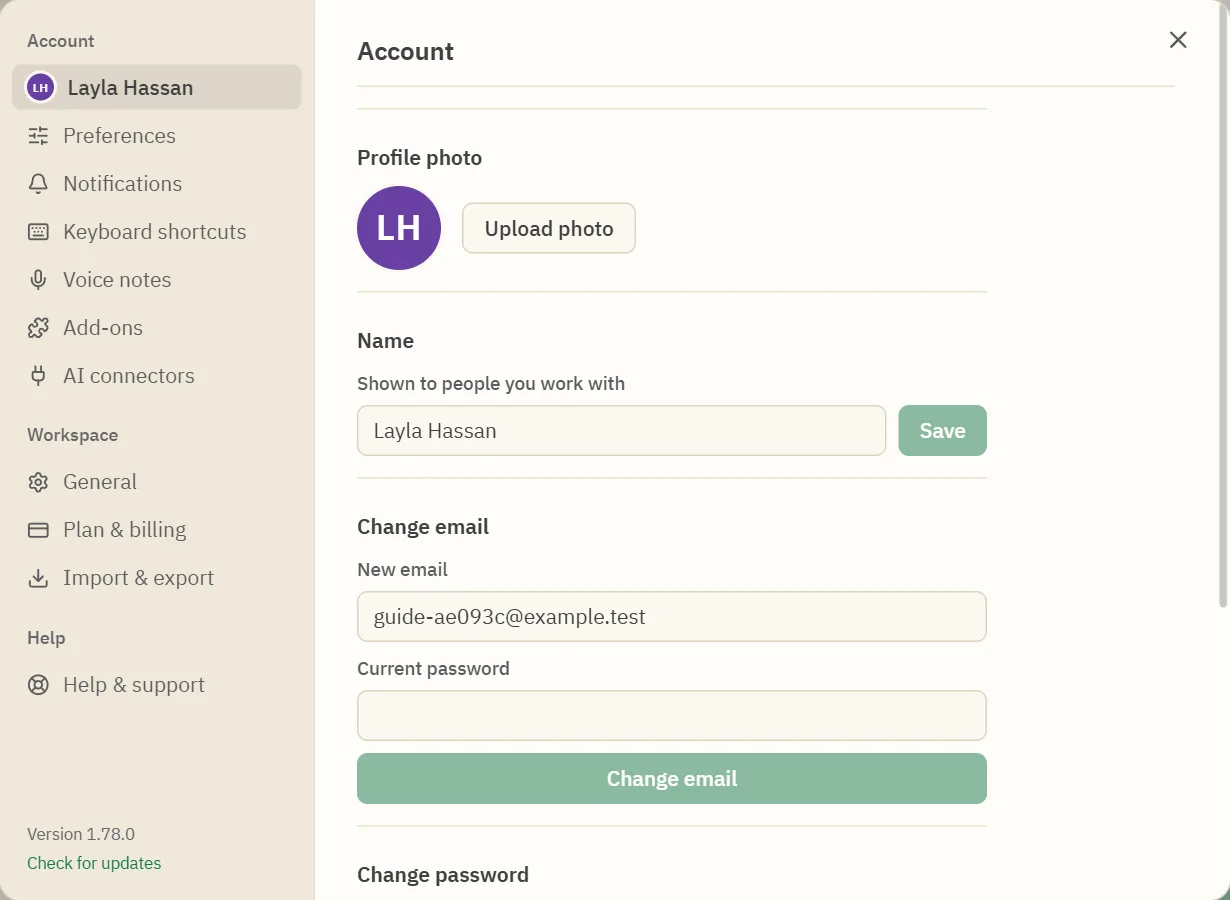
- صورة الملف الشخصي والاسم، ويراهما زملاؤك.
- طريقة تسجيل دخولك تعرض حساب Google الذي تسجّل الدخول به إن وُجد، وهل لديك كلمة مرور. الحساب الذي أُنشئ بـ Google ليست له كلمة مرور: إضافة كلمة مرور يرسل إليك رابطًا لاختيار واحدة، وبعدها تستطيع تسجيل الدخول بأي الطريقتين. ومع وجود كلمة مرور، يوقف قطع الاتصال تسجيل الدخول بـ Google، ويبقى متوقفًا حتى بالبريد نفسه إلى أن تختار إعادة التشغيل.
- تغيير البريد الإلكتروني وتغيير كلمة المرور. كلاهما يطلب كلمة المرور الحالية، لذا يظهران عندما تكون لحسابك كلمة مرور.
- تسجيل الخروج.
الملاحظات الصوتية وموصلات الذكاء الاصطناعي
الملاحظات الصوتية تُعدّ الإملاء ونصوص الاجتماعات. انظر الملاحظات الصوتية والاجتماعات. وموصلات الذكاء الاصطناعي تتيح لتطبيقات مثل Claude وChatGPT الوصول إلى ملاحظاتك. انظر موصلات الذكاء الاصطناعي.
وتحت مساحة العمل، تنشئ عمليات التكامل مفاتيح لـ n8n وMake وسكربتاتك، يصل كل منها إلى الصفحات التي توصلها به فقط. انظر عمليات التكامل والواجهة البرمجية.
الإضافات
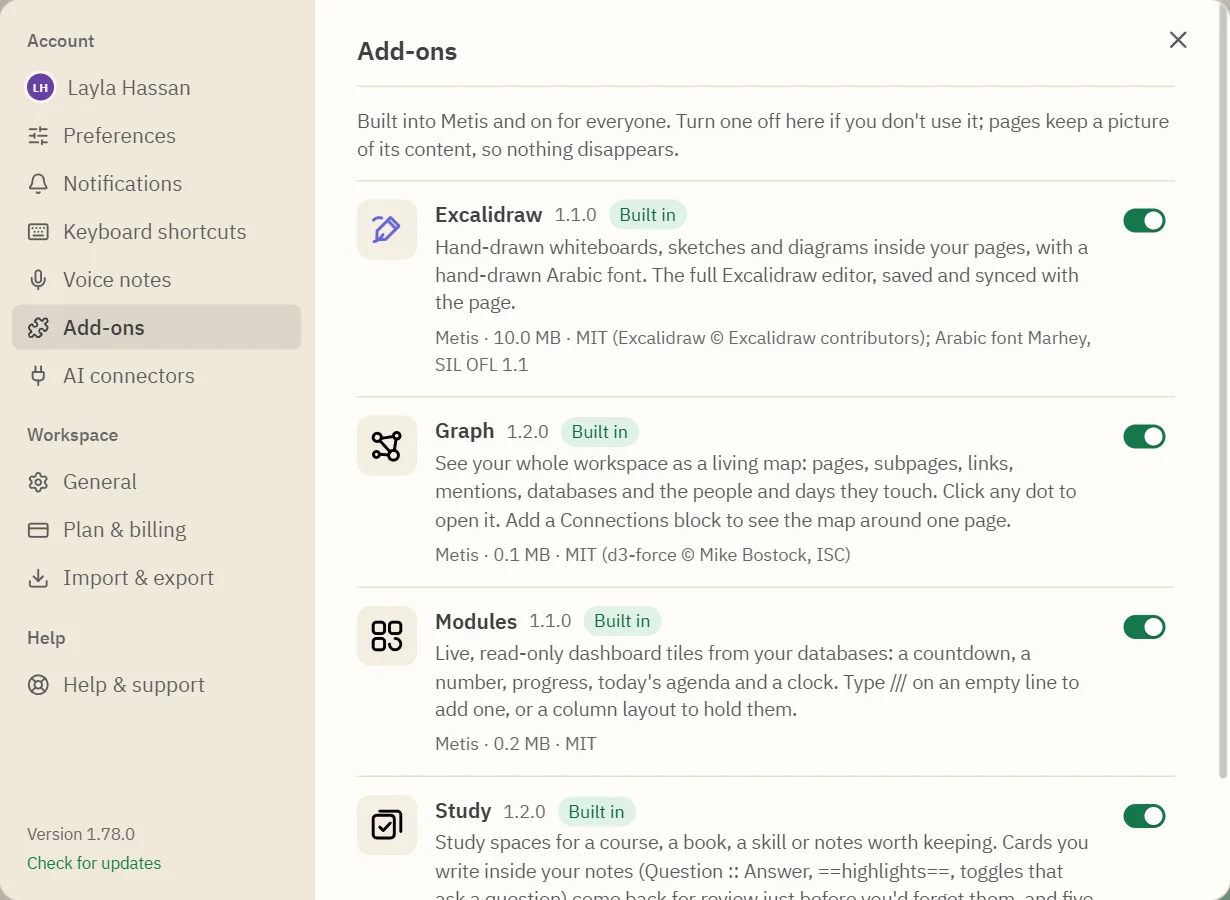
Excalidraw والخريطة والوحدات تأتي مع Metis. استخدم المفتاح لإيقاف أي منها إن لم تكن تستخدمه. تحتفظ الصفحات بصورة لمحتوى الإضافة، فلا يختفي شيء.
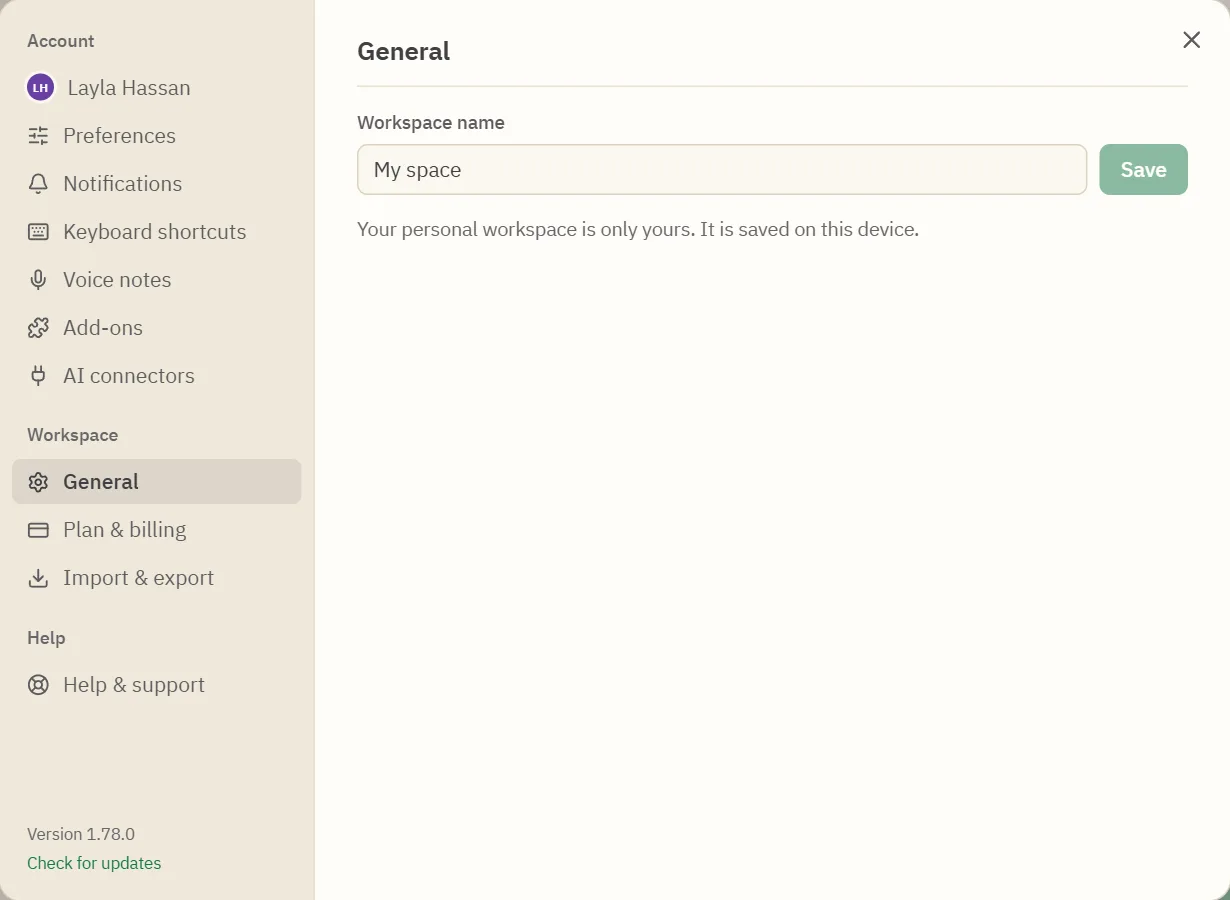
اسم مساحة العمل
عام يعيد تسمية مساحة العمل المفتوحة.
التحديثات
يحدّث تطبيق سطح المكتب نفسه. للبحث عن إصدار جديد الآن، اختر التحقق من التحديثات تحت رقم الإصدار أسفل قائمة الإعدادات.
احصل على المساعدة
علامة الاستفهام في الشريط الجانبي فيها احصل على الدعم وإرسال ملاحظات. حين تكون مسجّلاً الدخول، يفتح كل منهما نموذجاً قصيراً: اكتب موضوعاً ورسالة وأرسلها. يُرسل معها إصدار التطبيق ومساحة العمل، لا ملاحظاتك أبداً، ويأتي الرد بالبريد الإلكتروني. تحصل كل رسالة على رقم تذكرة، مثل #1042، يظهر حين ترسلها وفي البريد الذي يؤكد وصولها. اذكر هذا الرقم إن راسلتنا عنها مرة أخرى، أو رُدّ ببساطة على ذلك البريد، فتنضم إلى التذكرة نفسها. تذاكري، في القائمة نفسها وفي الإعدادات ← المساعدة والدعم، تعرض تذاكرك بأرقامها مع كل الردود، ويمكنك الإضافة إلى أي منها هناك. الكتابة في تذكرة محلولة تعيد فتحها.
الإبلاغ عن خطأ، في القائمة نفسها أو بزر الحشرة فوق الإعدادات في الشريط الجانبي، يسألك ماذا حدث وماذا فعلت قبله مباشرة. في تطبيق سطح المكتب يلتقط صورة للنافذة؛ وفي غيره يمكنك إضافة صورة. لا تُرسل لقطة الشاشة إلا إن وضعت علامة على تضمين لقطة الشاشة هذه. ويحمل التقرير أيضاً إصدار التطبيق والجهاز والأخطاء الأخيرة؛ افتح يُرسل أيضاً لقراءتها. لا يُرسل شيء حتى تضع علامة الموافقة وتختار إرسال.
الإعدادات ← المساعدة والدعم تعرض العناوين: support@metisnote.com للمساعدة وsales@metisnote.com للخطط والمدفوعات.