موصلات الذكاء الاصطناعي
دع تطبيقات الذكاء الاصطناعي مثل Claude وChatGPT وGemini تبحث في ملاحظاتك وتقرأها وتضيف إليها.
تستطيع التطبيقات المتصلة البحث في صفحاتك وقراءتها، وإنشاء صفحات، والإضافة إلى صفحة، وإضافة صفوف إلى قاعدة بيانات. أعدّها من الإعدادات ← موصلات الذكاء الاصطناعي. وهي نوعان.
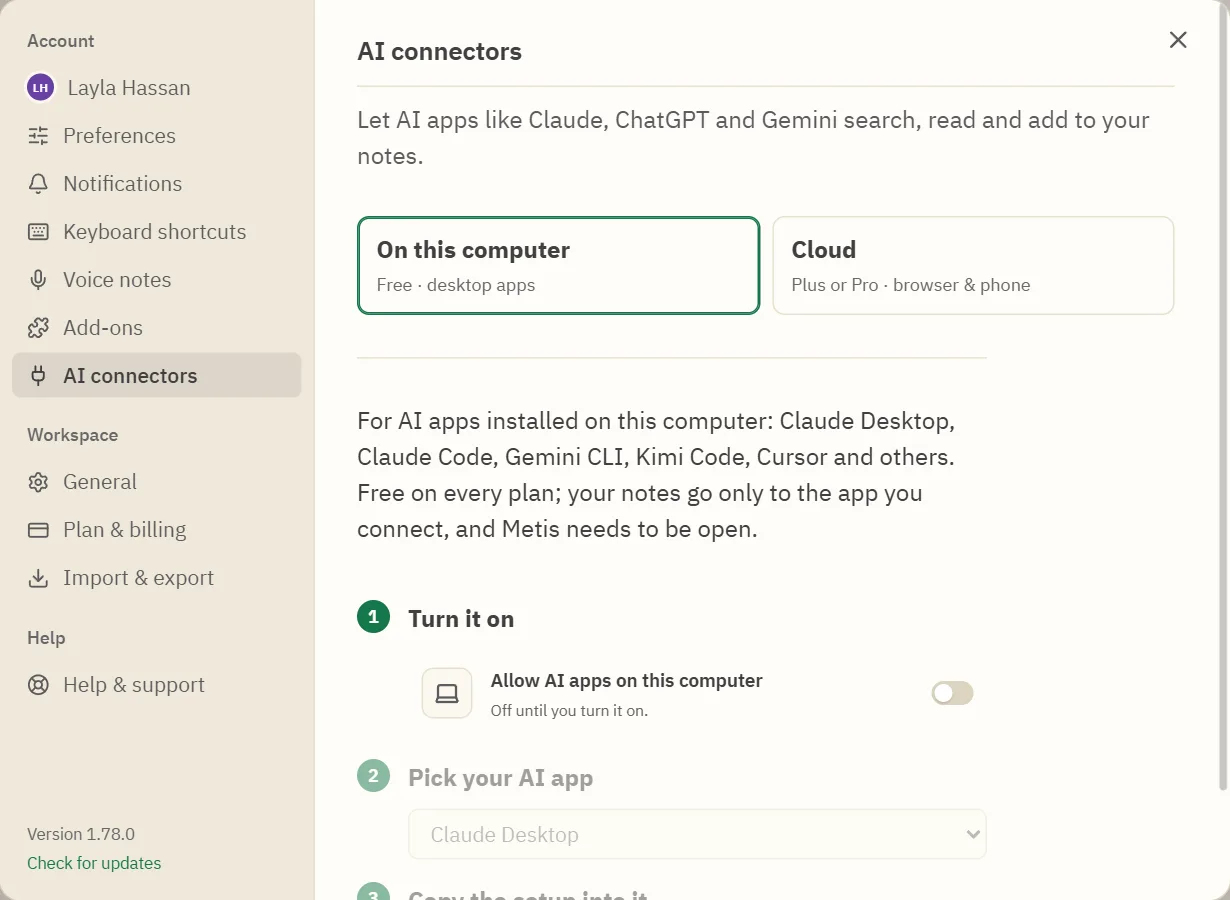
على هذا الحاسوب
للتطبيقات المثبتة على حاسوبك: Claude Desktop وClaude Code وGemini CLI وKimi Code وCursor وغيرها. مجانية في كل الخطط، وتحتاج تطبيق Metis لسطح المكتب.
- افتح لسان على هذا الحاسوب واختر فعّله.
- تحت اختر تطبيق الذكاء الاصطناعي، اختر تطبيقك.
- انسخ الإعداد إلى التطبيق كما هو موضّح، ثم أعد تشغيل التطبيق وجرّبه.
تصل التطبيقات إلى ملاحظات مساحة العمل المفتوحة في Metis، لذا يجب أن يكون Metis قيد التشغيل. يحتوي الإعداد على رمز خاص. احتفظ به لنفسك؛ وإنشاء رمز جديد يوقف القديم.
السحابة
لتطبيقات الذكاء الاصطناعي في المتصفح وعلى هاتفك: Claude وChatGPT وGemini وGrok. تحتاج مساحة عمل متزامنة مع السحابة، في خطة Plus أو Pro أو الأقصى.
- افتح لسان السحابة وانسخ عنوان Metis.
- أضفه إلى تطبيق الذكاء الاصطناعي. يُظهر اللسان الخطوات الدقيقة لكل تطبيق، مثلاً في Claude: Settings → Connectors → Add custom connector.
- سجّل الدخول إلى Metis حين يطلب التطبيق ذلك.
تعرض التطبيقات المتصلة التطبيقات التي تستطيع الوصول إلى ملاحظاتك. وللتطبيقات التي لا تستطيع تسجيل الدخول، مثل نصوصك البرمجية الخاصة، ينشئ إنشاء رابط عنواناً شخصياً. يُعرض مرة واحدة، وكل من يملكه يستطيع الوصول إلى ملاحظاتك.